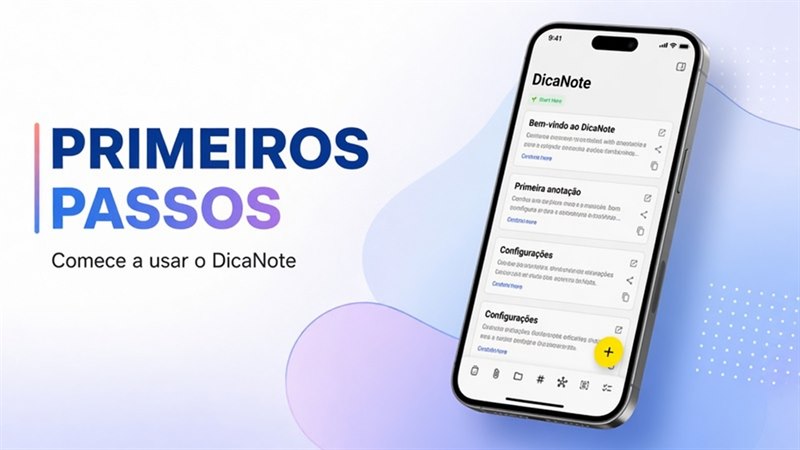
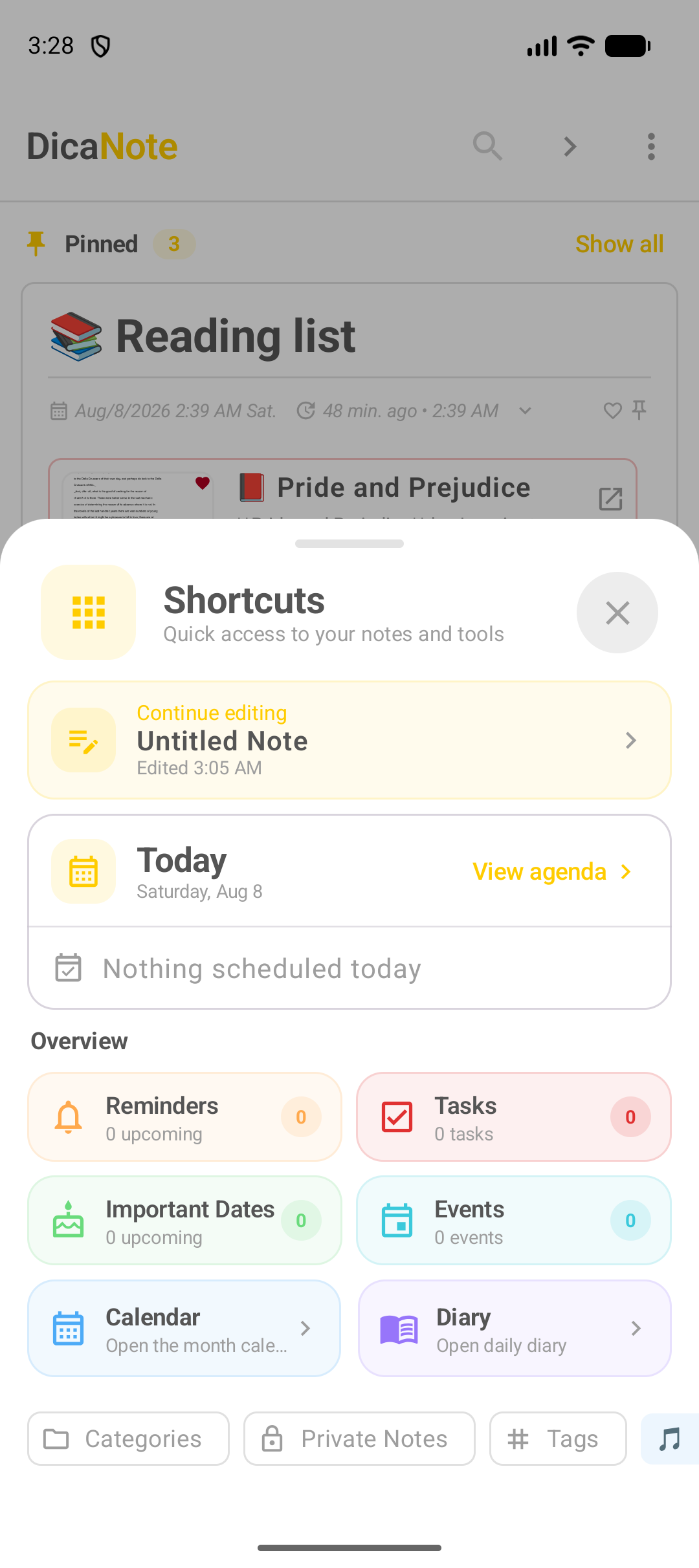
Na tela inicial do DicaNote tem um botão de grade (Ãcone de atalhos). Ele abre o painel Shortcuts — no app em inglês, o tÃtulo aparece assim. É o caminho curto para o que costuma estar escondido em menus: retomar uma nota, ver o dia, abrir calendário ou ir direto a categorias e etiquetas.
Como abrir o Shortcuts
- Abra o DicaNote na tela inicial (lista de notas).
- Toque no botão de grade (atalhos), em geral flutuando na área direita da lista.
- O painel sobe por cima da home.
Para fechar, toque no X ou arraste o painel para baixo.
Continue editing (continuar editando)
No topo aparece a última nota em edição, por exemplo Untitled Note, com o horário da última alteração.
Toque nesse cartão para voltar exatamente de onde parou. Útil quando você saiu da nota sem terminar o texto.
Today e agenda do dia
O bloco Today mostra a data de hoje e o atalho View agenda.
- Se não houver nada marcado, o app avisa Nothing scheduled today.
- Com eventos ou tarefas no dia, a agenda do dia é o atalho mais rápido do que ir pelo menu principal.
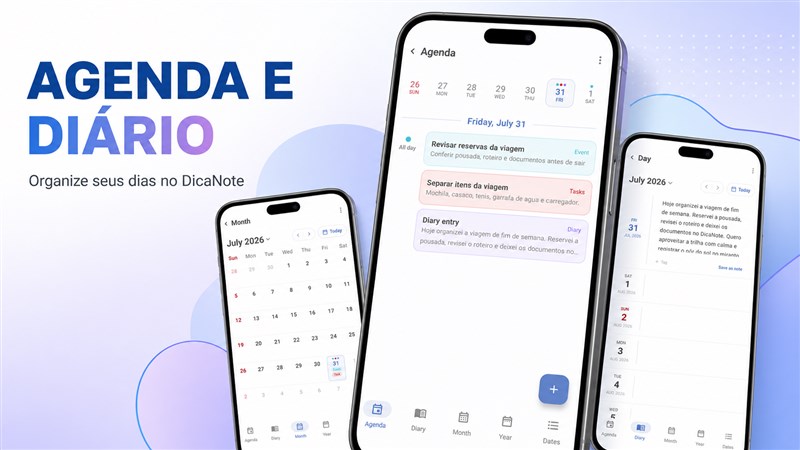
Para o fluxo completo de agenda e diário, veja Como usar agenda, calendário e diário no DicaNote.
Overview: lembretes, tarefas e datas
A seção Overview reúne cartões com contagem:
| No app | Em português | O que faz |
|---|---|---|
| Reminders | Lembretes | Lista o que tem notificação pela frente |
| Tasks | Tarefas | Abre o conjunto de tarefas |
| Important Dates | Datas importantes | Datas marcadas como relevantes |
| Events | Eventos | Eventos do calendário |
| Calendar | Calendário | Abre o calendário do mês |
| Diary | Diário | Abre o diário do dia |
Os números (0 upcoming, 0 tasks…) mudam conforme você cadastra lembretes e tarefas. Se estiver tudo em zero, o painel ainda serve de mapa: um toque e você cai na tela certa.
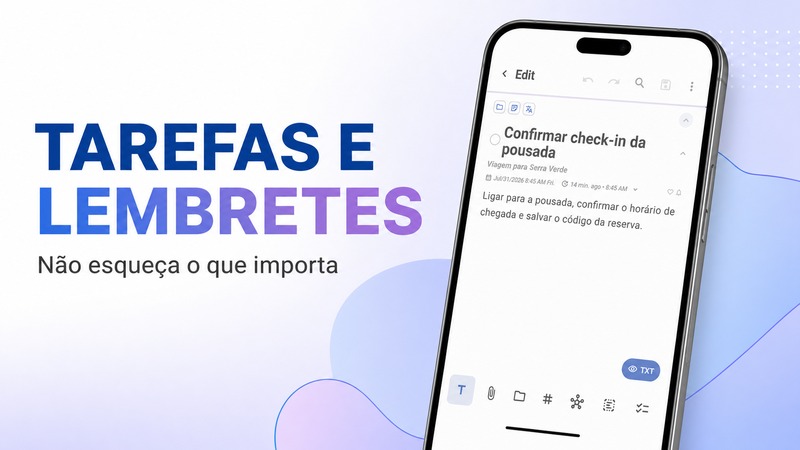
Para criar tarefas com data e lembrete: Como criar tarefas e lembretes no DicaNote.
Categories, Private Notes e Tags
Na parte de baixo do painel ficam atalhos de organização:
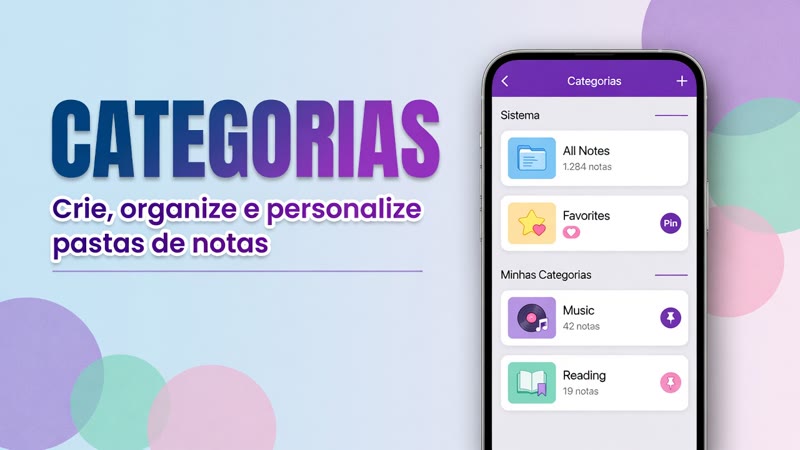
- Categories — pastas principais (Reading, Music, Travel…)
- Private Notes — notas protegidas / privadas
- Tags — etiquetas (#ebook, #urgente…)
É o mesmo tipo de organização do painel lateral da busca, só que num atalho de um toque. Detalhes em Como organizar notas no DicaNote com categorias e etiquetas.
Quando vale a pena usar
- Você fecha a nota no meio e quer voltar sem caçar na lista.
- Quer ver o dia, o calendário ou o diário sem passar pelo menu de três pontos.
- Precisa checar se tem lembrete ou tarefa pendente.
- Quer ir rápido a categorias ou etiquetas.
Para criar nota, modelo, lista ou desenho, o caminho continua sendo o botão +. O Shortcuts não substitui o menu de criação; ele organiza o que já existe e o que está no calendário. Guia do +: Como criar nota, modelo, lista de tarefas ou desenho no DicaNote.
Perguntas frequentes
Onde fica o botão de atalhos?
Na tela inicial, o Ãcone de grade (Open shortcuts). Costuma flutuar na lateral direita da lista de notas.
Por que Reminders e Tasks mostram zero?
Porque ainda não há lembretes ou tarefas cadastrados. Depois que você criar alguns, os números sobem e o atalho fica mais útil.
Shortcuts e o menu principal são a mesma coisa?
Não. O menu principal (três pontos) reúne configurações, backup e outras seções. O Shortcuts é um atalho para o dia a dia: edição em curso, agenda, tarefas e organização.
Dá para personalizar o painel?
O layout do Shortcuts segue o que o app oferece (notas, agenda e blocos de overview). O que muda são as contagens e o cartão de "Continue editing", conforme o seu uso.
Private Notes e PIN: notas privadas. Agenda completa: agenda, calendário e diário. Ãndice: tutoriais DicaNote.