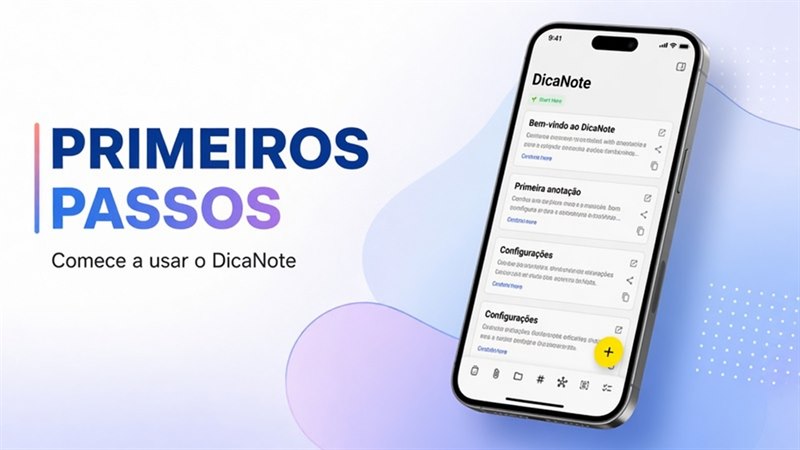
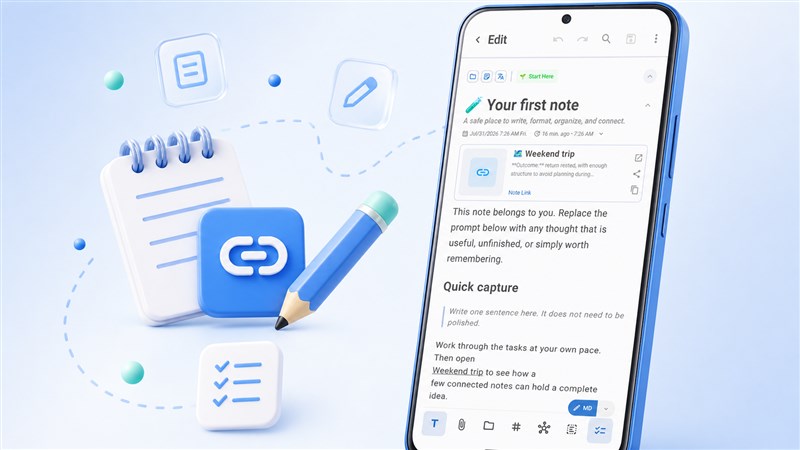
Copiar, alternar de app e colar cansa. No Android, Compartilhar manda o texto para o DicaNote com o campo já preenchido.
Do outro app para o DicaNote
- No Chrome, Gmail, WhatsApp, Maps… selecione texto ou use Compartilhar na página.
- Toque em Compartilhar.
- Escolha DicaNote.
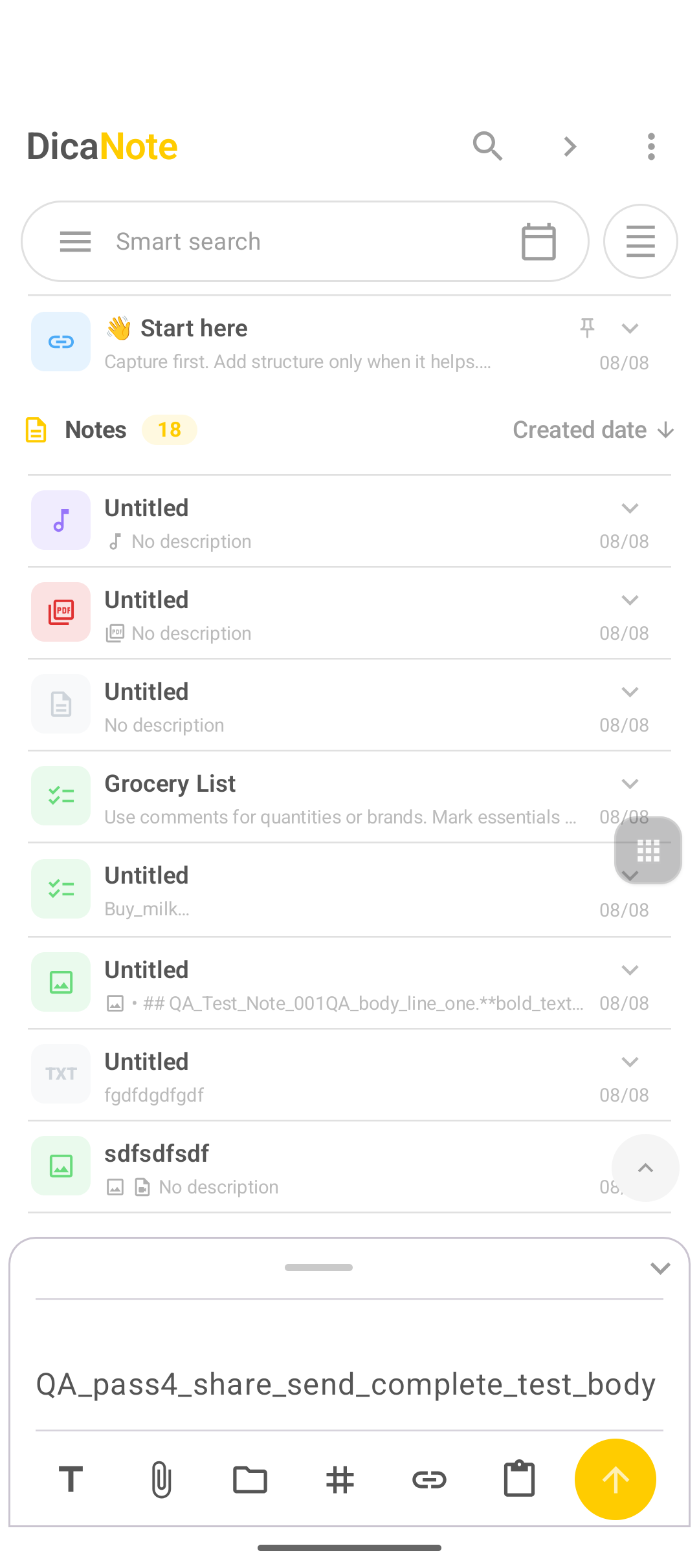
- Abre o painel Shared Content.
No compositor você pode:
- editar o texto recebido;
- preencher tÃtulo (ou “primeira linha como tÃtuloâ€, se existir);
- Create New Note / enviar nota nova;
- Choose a note para colar em nota existente;
- categorias e etiquetas;
- clipe para anexar algo na hora.
Casos de uso
- Trecho de artigo com tag
leitura. - Endereço ou horário na nota da viagem.
- Rascunho de e-mail que ainda não é e-mail.
- Link longo que some no histórico do chat.
Dica: se o app de origem oferecer “só link†e “texto+linkâ€, prefira o que trouxer o trecho que você precisa offline.
Depois de criar
A nota vira nota normal: Markdown, anexos, pin, backup. O compositor é só a porta de entrada.
Se o DicaNote não aparecer em Compartilhar: confira se está instalado e se o seletor de apps do Android não está filtrando “usados recentementeâ€.
Compartilhar para fora
Da nota, Share na seleção ou no menu exporta texto para outro app — o caminho inverso deste tutorial.
Perguntas frequentes
Funciona com imagens?
Este fluxo é texto. Foto e arquivo: clipe na nota ou mÃdia do Android no painel de anexos.
O original some do chat?
Não. Compartilhar envia cópia.
Posso editar antes de salvar?
Sim. O campo do compositor é editável.
Preciso de login?
Para guardar no aparelho, o fluxo local basta.