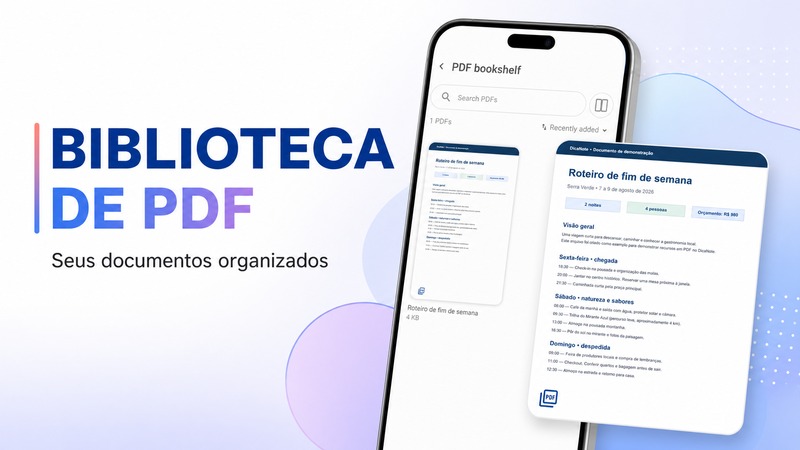
No DicaNote você aponta a câmera, captura a página, melhora o contraste e grava um PDF (ou imagens) na nota.
Idioma da interface: Scan, PDF document, Enhance, Next, etc.
Abrir o scanner
- Toque no clipe (Attach).
- Em Capture, toque em Scan.
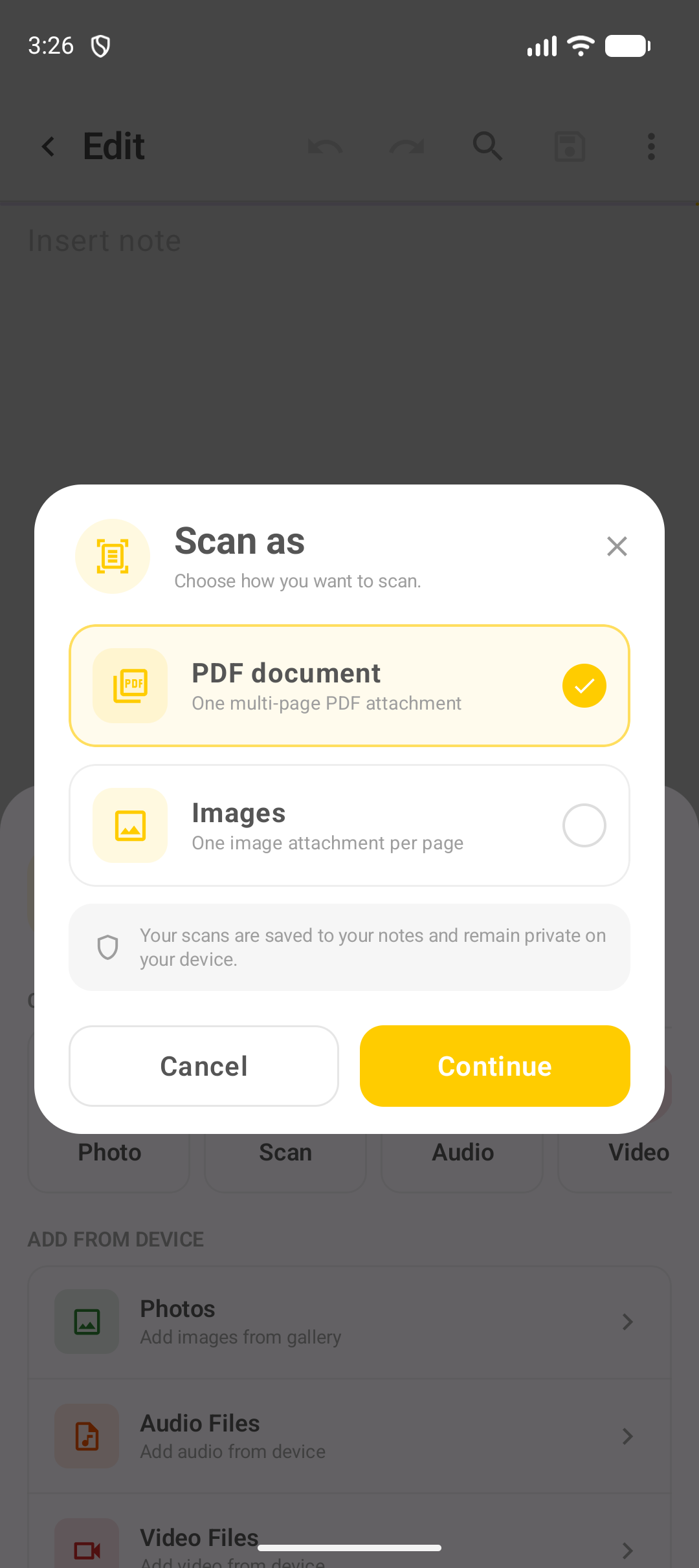
- Escolha o formato:
| Rótulo no app | Resultado |
|---|---|
| PDF document | Um PDF multi-página |
| Images | Uma imagem por página |
Capturar
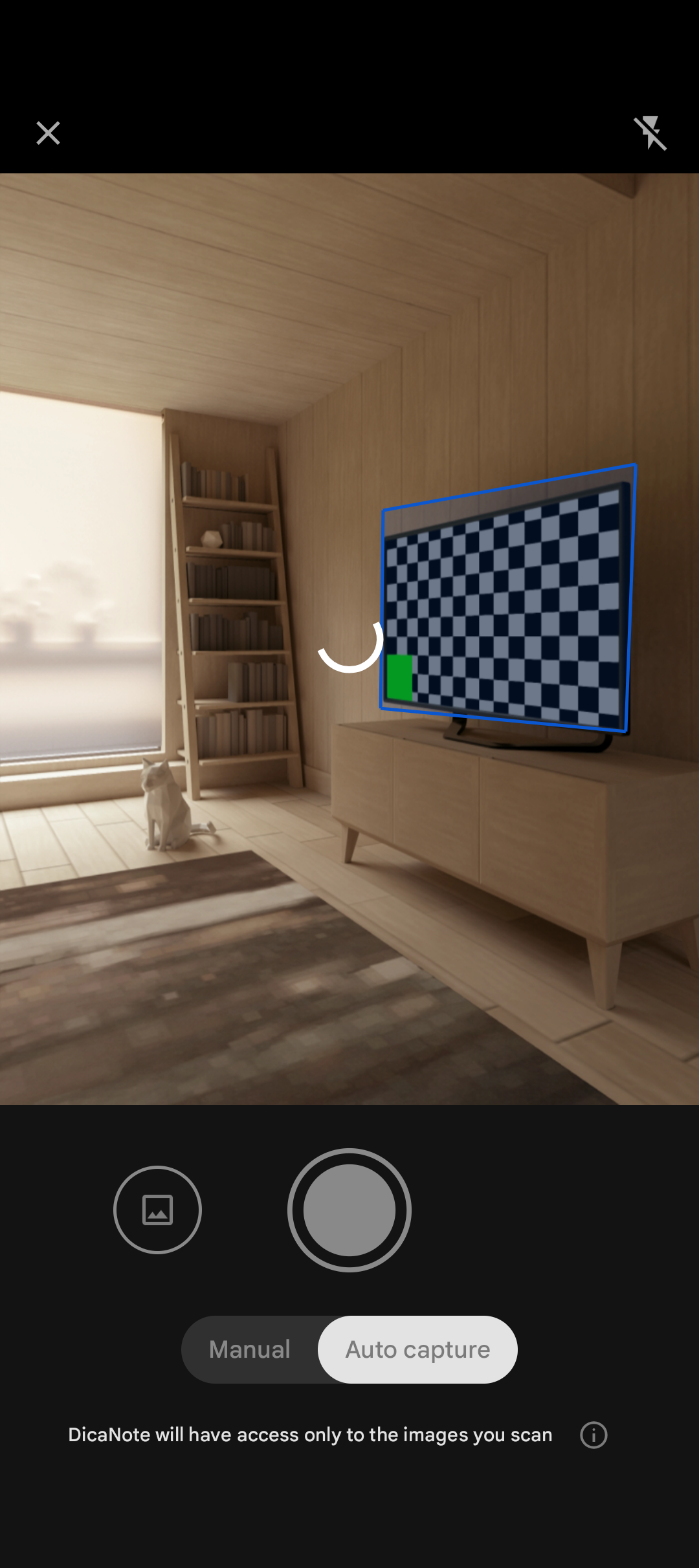
- Enquadre o papel.
- Capture (ou Auto se estiver ativo).
- Manual / Auto, flash e import da galeria conforme a barra.
- Add page para mais folhas.
Filtros e revisão
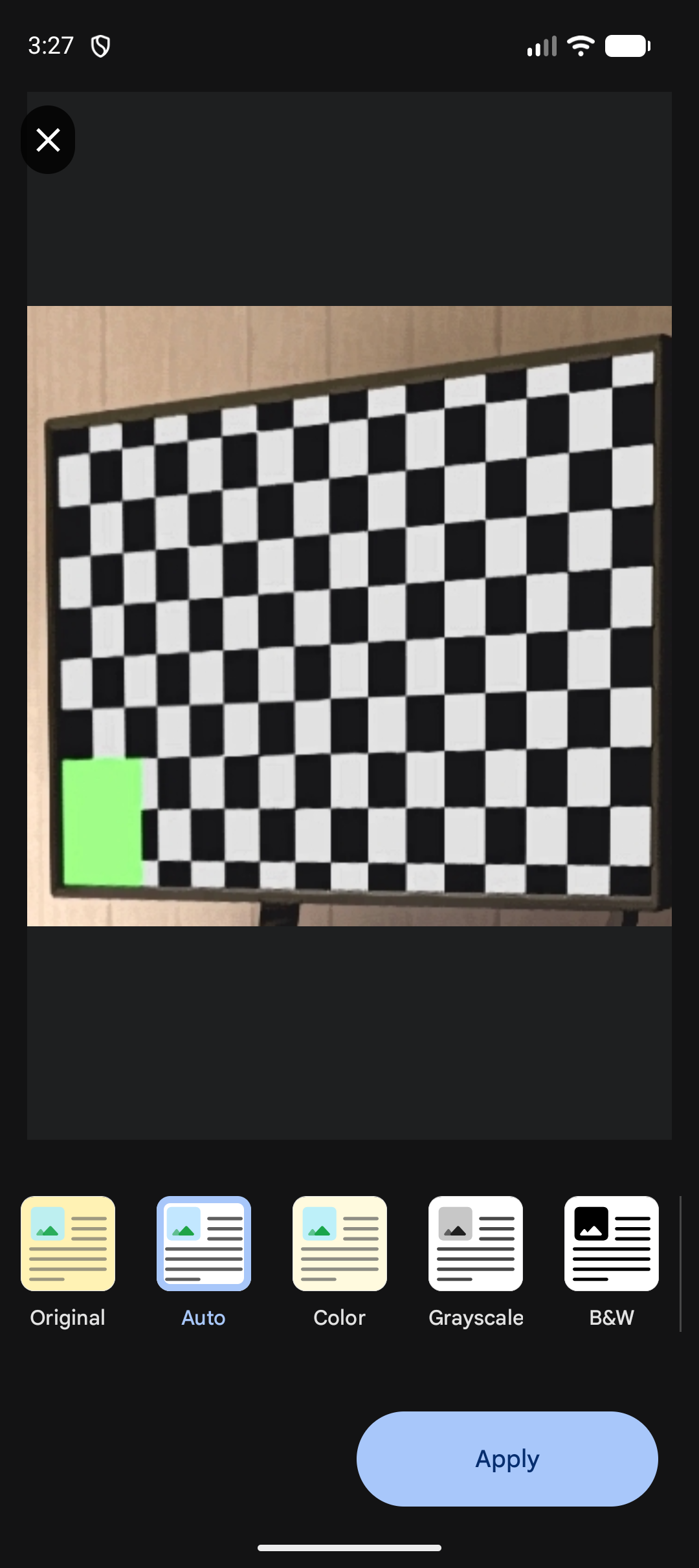
Retake, Enhance, filtros (Original, Auto, Color, Grayscale, B&W), crop, Discard, Next, depois o nome do arquivo e Save.
Na nota
Prévia PDF e indicador do tipo PDF · 2P. Estante geral: PDF bookshelf.
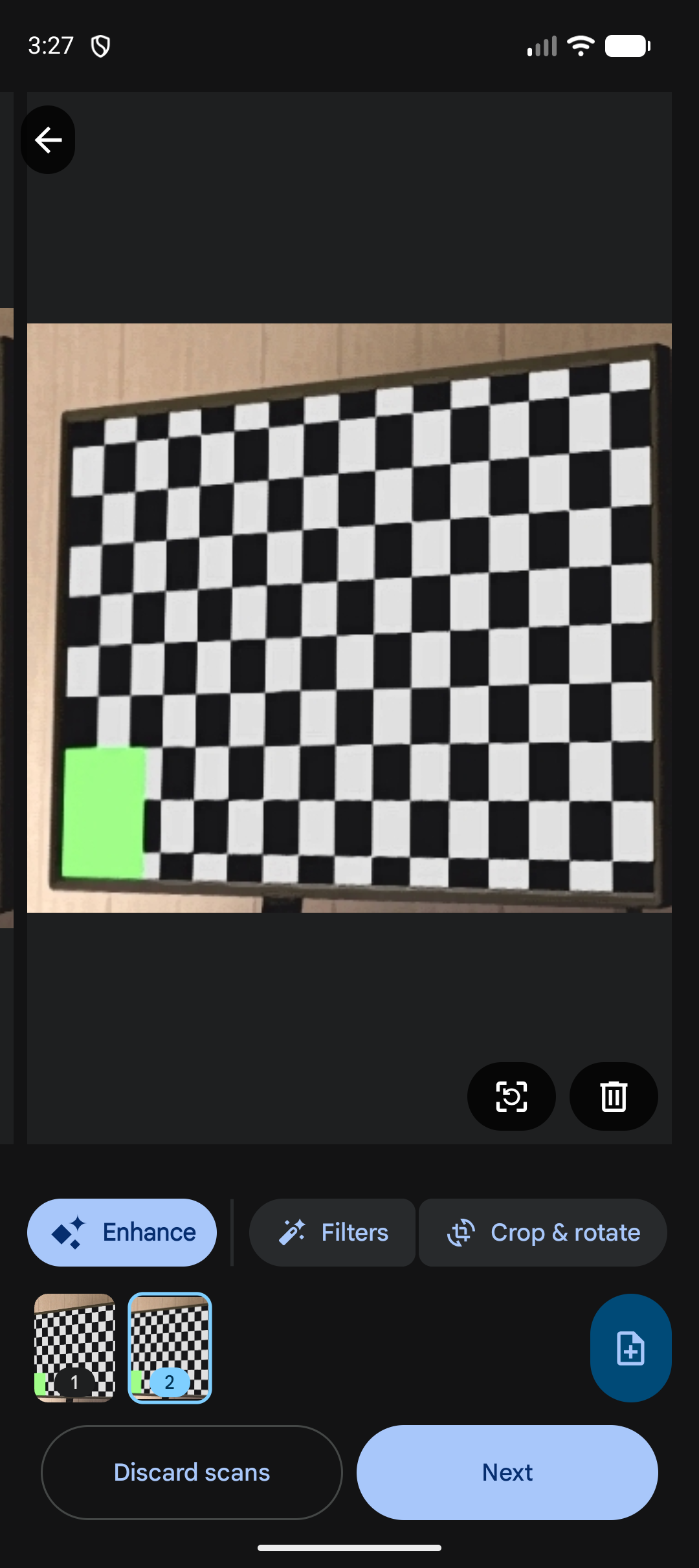
Scan ≠Photo: Photo grava a foto crua; Scan trata como documento.
Perguntas frequentes
PDF ou foto?
PDF document ou Images no inÃcio do fluxo.
Preciso de internet?
Não para capturar e guardar no aparelho.
Onde acho o PDF sem abrir a nota?
Menu → PDF bookshelf.
Leia também
- Anexos · Biblioteca PDF · Backup · Ãndice