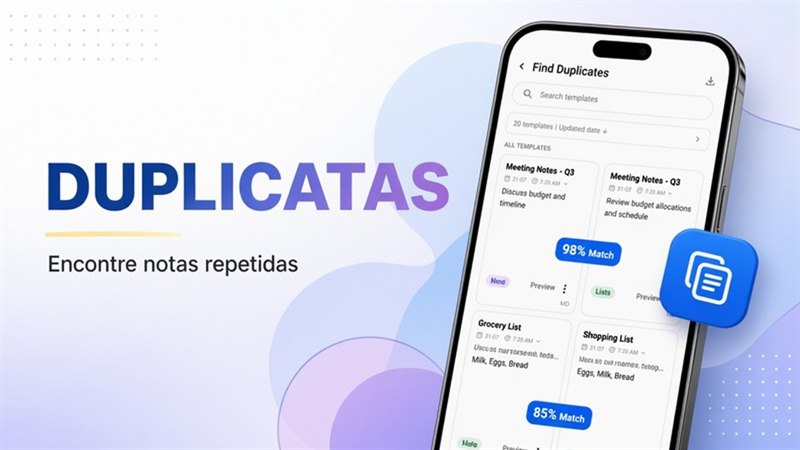
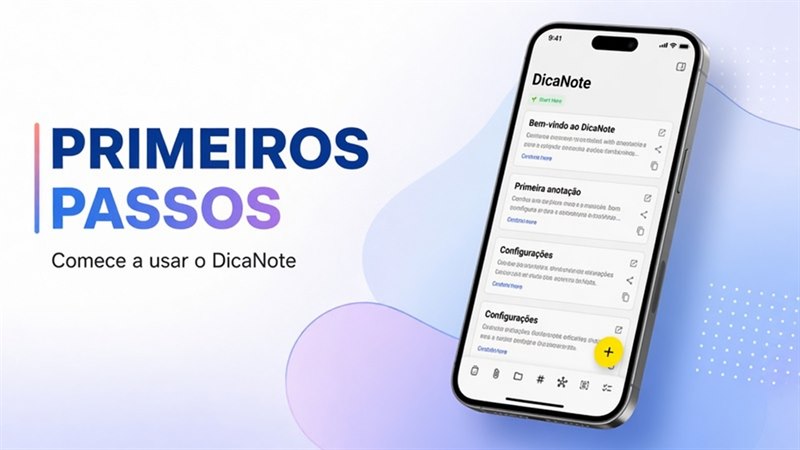
Às vezes a mesma ideia vira três notas. O DicaNote tem Merge Notes para unir o conteúdo e deixar uma nota principal.
Idioma da interface: o diálogo de merge está em inglês — os nomes abaixo são os da tela.
Entrar no modo de seleção
- Na lista, use layout Dense se o Grid abrir só a prévia no toque longo (layout).
- Toque longo no tÃtulo da primeira nota.
- Toque nas outras. O contador sobe.
- Na barra de lote, toque em Merge Notes.
Guia completo da barra: selecionar notas em lote.
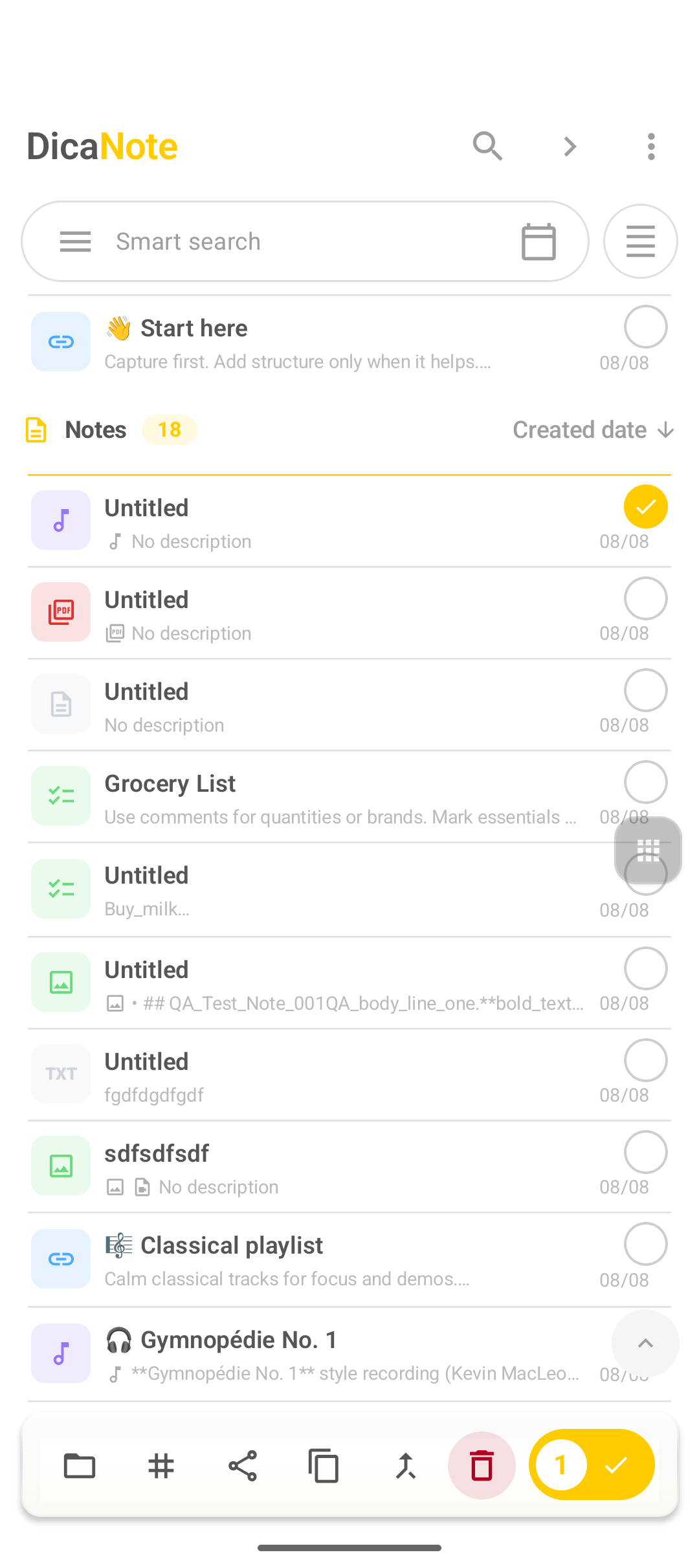
Com uma nota só marcada, o merge não combina nada útil — marque pelo menos duas.
Confirmar o que fica e o que some
O diálogo Merge notes deixa a regra clara:
| Rótulo no app | Significado |
|---|---|
| Keep this note | Nota que permanece |
| This note will be deleted | Nota que some após a união |
| Merge and keep this note | Confirma o merge |
| Cancel | Desiste |
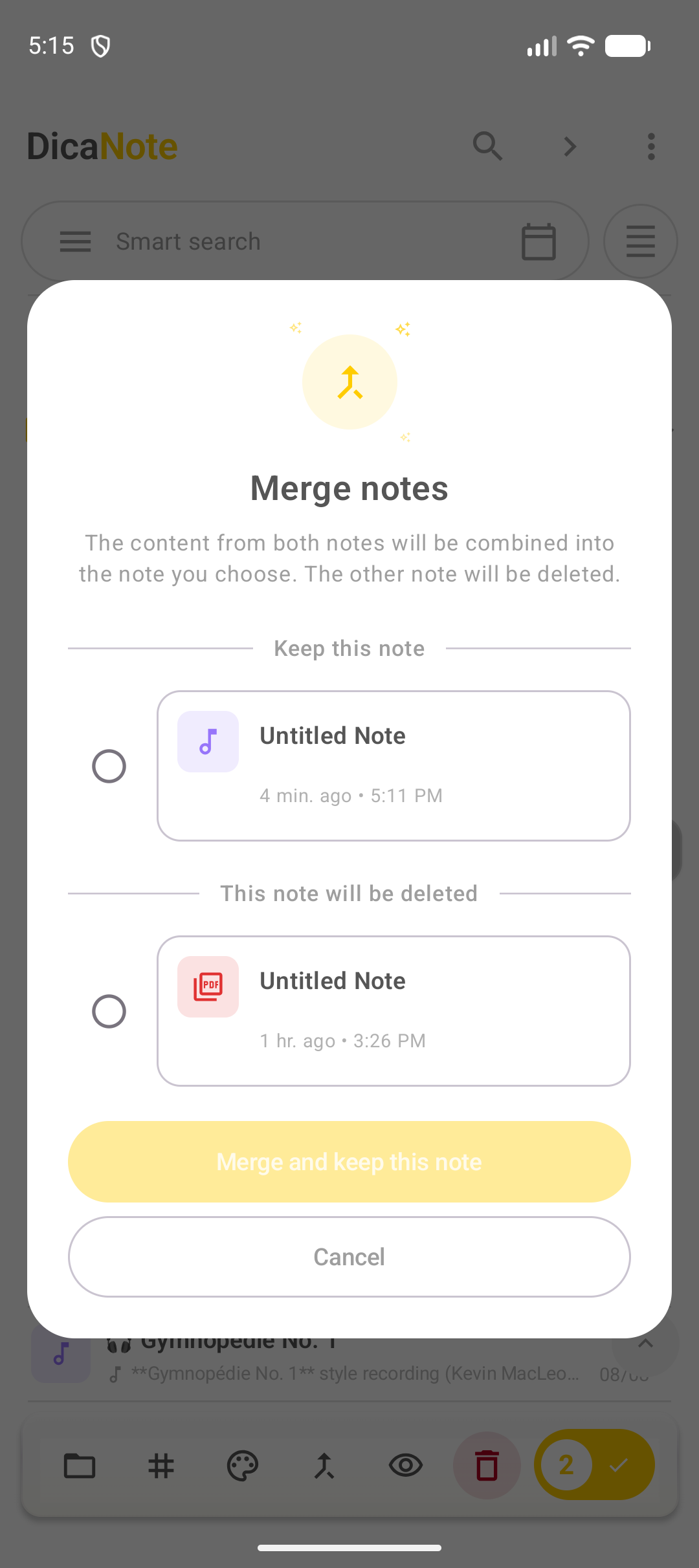
Atenção: a nota marcada para exclusão deixa de existir como item separado. Se ela tiver anexo único, confira o resultado ou faça backup antes de unir lotes grandes.
Quando mesclar ajuda
- Rascunhos do mesmo assunto em datas diferentes.
- Um único “lugar da verdade†para um projeto.
Não mescle notas de temas diferentes nem PDFs/áudios que você prefere isolados.
Perguntas frequentes
Posso desfazer o merge?
Não trate como operação reversÃvel automática. Conteúdo crÃtico: exporte ou faça backup antes.
Categorias e etiquetas passam?
Revise metadados na nota mantida depois do merge.
Mais de duas notas?
Selecione quantas a interface permitir. Unir de duas em duas com revisão no meio é mais seguro.